


작성자: Lauren Nagel
WindShapers는 드론의 공기역학 테스트를 위한 최신 기술이지만, 정확히 무엇일까요? ‘개방형 풍동’, ‘바람 발생기’, ‘3D 기류 생성기’라는 용어 모두 정확하지만, WindShaper가 할 수 있는 일을 완전히 담아내지는 못합니다.
이 글에서는 WindShaper가 무엇인지, 어떻게 작동하는지, 그리고 다른 드론 테스트 기술보다 어떻게 개선되었는지 설명하겠습니다. 다음은 개요입니다:
목차
- WindShaper란 무엇인가 (개념 및 구조)
- WindShaper 제어 방법
- 어떤 종류의 바람 모양을 만들 수 있나요?
- 장점과 단점
- 호환 시스템 (추진 시스템 테스트, 틸팅 메커니즘 등)

그림 1: 12 x 8 모듈 WindShaper 앞에서 비행하는 고정익 드론
1. WindShaper란 무엇인가
WindShaper의 핵심 구성 요소는 다양한 조건에서 드론을 테스트하기 위한 바람 프로파일을 생성하는 메인 팬 벽입니다. 가능한 테스트 유형에는 내풍 테스트, 자유 비행 테스트 등이 있습니다.
WindShaper는 ‘윈드 모듈’이라고 불리는 기본 유닛으로 구성되어 있으며, 어떤 조합으로도 쌓고 결합할 수 있어 형태가 매우 모듈화되어 있습니다. WindShaper의 크기는 포함된 모듈 수로 설명되며, 즉 6 x 3 WindShaper는 가로 6개, 세로 3개의 모듈로 구성됩니다.
각 윈드 모듈은 약 25 x 25cm 크기이며 9개의 개별 윈드 픽셀을 포함합니다. 각 윈드 픽셀은 개별적으로 제어되며 두 개의 팬이 들어 있습니다. 팬은 WindShaper의 크기에 따라 최대 16m/s(36mph) 또는 수렴형과 함께 최대 45m/s(100mph)의 풍속을 생성할 수 있습니다.

그림 2: 윈드 모듈과 윈드 픽셀이 표시된 2 x 2 WindShaper
각 팬은 속도와 타이밍 측면에서 개별적으로 프로그래밍할 수 있어 사용자가 3D 바람 프로파일을 만들 수 있습니다. 이에 대해서는 3절에서 더 자세히 다루겠습니다.
메인 팬 벽(1) 외에도 사용자는 측벽(2)을 추가하여 횡풍을 생성하고, 모서리 상황을 시뮬레이션하며, 테스트 가능성을 다양화할 수 있습니다. 다른 핵심 구성 요소에는 전원 분배 박스(3)와 온보드 컴퓨터(4)가 있으며, 모두 아래 그림 3에서 볼 수 있습니다.

그림 3: WindShaper의 구조
아마도 눈치채셨겠지만, 이러한 WindShaper는 모든 형태와 크기로 제공됩니다. 일부는 책상에 놓을 수 있는 반면, 다른 제품은 별도의 실험실 공간이 필요합니다.
2. WindShaper 제어 방법
WindShaper는 WindControl 소프트웨어로 제어되며, GUI는 아래(그림 4)에 표시되어 있습니다. 맨 오른쪽의 PWM 범례는 공급되는 전력을 나타내며, 각 연한 파란색 사각형은 단일 윈드 픽셀(팬 유닛)을 나타냅니다. 장치에 사용되는 팬은 팬 레이어라고 불리는 두 개의 반대 방향 회전 로터로 구성됩니다. 기본적으로 두 레이어는 동일한 속도 또는 PWM 값으로 설정됩니다. 이를 통해 최고의 성능과 가장 낮은 와류 수준을 달성할 수 있지만, 원하는 경우 팬 레이어는 독립적으로 제어할 수 있습니다.
이 특정 WindShaper에는 가로 12개 모듈, 세로 8개 모듈 크기의 메인 벽과 2 x 8 크기의 측벽 2개가 있어 총 1008개의 윈드 픽셀, 즉 2016개의 개별 제어 가능한 팬을 제공합니다. 세 개의 벽 모두 수동 제어 또는 고급 Python API를 사용하여 동시에 제어할 수 있습니다.

그림 4: WindControl 소프트웨어 인터페이스
벽을 수동으로 제어하는 방법은 개별 픽셀(또는 픽셀 그룹)에 속도 값을 입력하는 것만큼 간단하며, 입력 즉시 활성화됩니다. 사용자가 픽셀 그룹의 전력을 변경할 준비가 되면 해당 픽셀을 선택하고 새 값을 입력하기만 하면 되므로 WindShaper를 동적으로 제어할 수 있습니다. 또한 수학적 함수를 입력하여 장치가 모든 정지 또는 시간에 따라 변하는 바람 프로파일을 재현하도록 할 수 있습니다.
장치에는 Python API도 제공되어 사용자가 자동화된 테스트를 프로그래밍할 수 있습니다. 바람의 흐름은 미리 설계되며 개입 없이 독립적으로 실행됩니다. 이를 통해 사용자는 항공기/익형 제어 또는 테스트 관찰에 집중할 수 있습니다. Python API를 사용하면 사용자가 더 복잡한 흐름을 생성하고 WindShaper를 다른 시스템(드론, 추적 카메라, 연결된 프로브 등)과 직접 인터페이스할 수도 있습니다.
테스트가 완료되면 각 윈드 모듈의 데이터는 WindShaper의 성능과 상태에 대한 타임스탬프 정보가 포함된 zip 폴더로 홈 컴퓨터에 출력될 수 있습니다.
3. 어떤 종류의 바람 모양을 만들 수 있나요?
WindShaper를 사용하면 일정하거나 시간에 따라 변하는 바람 상황을 여러 가지로 만들 수 있습니다. 단독 또는 조합으로 사용할 수 있는 바람 모양의 몇 가지 기본 범주는 다음과 같습니다.
정지 흐름
이 설정은 전통적인 풍동에서 볼 수 있는 일정한 흐름을 모방하며, 드론의 공기역학을 평가하는 데 적합합니다. 정지 상태는 WindShaper의 유속을 드론이 정지한 공기에서 비행할 속도로 설정하고 드론이 지면 위에서 위치를 유지하는 방식으로 생성됩니다. 이 시나리오에서 드론이 인식하는 상대 풍속은 드론이 비행할 속도와 동일합니다. 난류 수준이 낮은 바람 흐름을 얻으려면 유동 정류기를 사용할 수 있습니다.
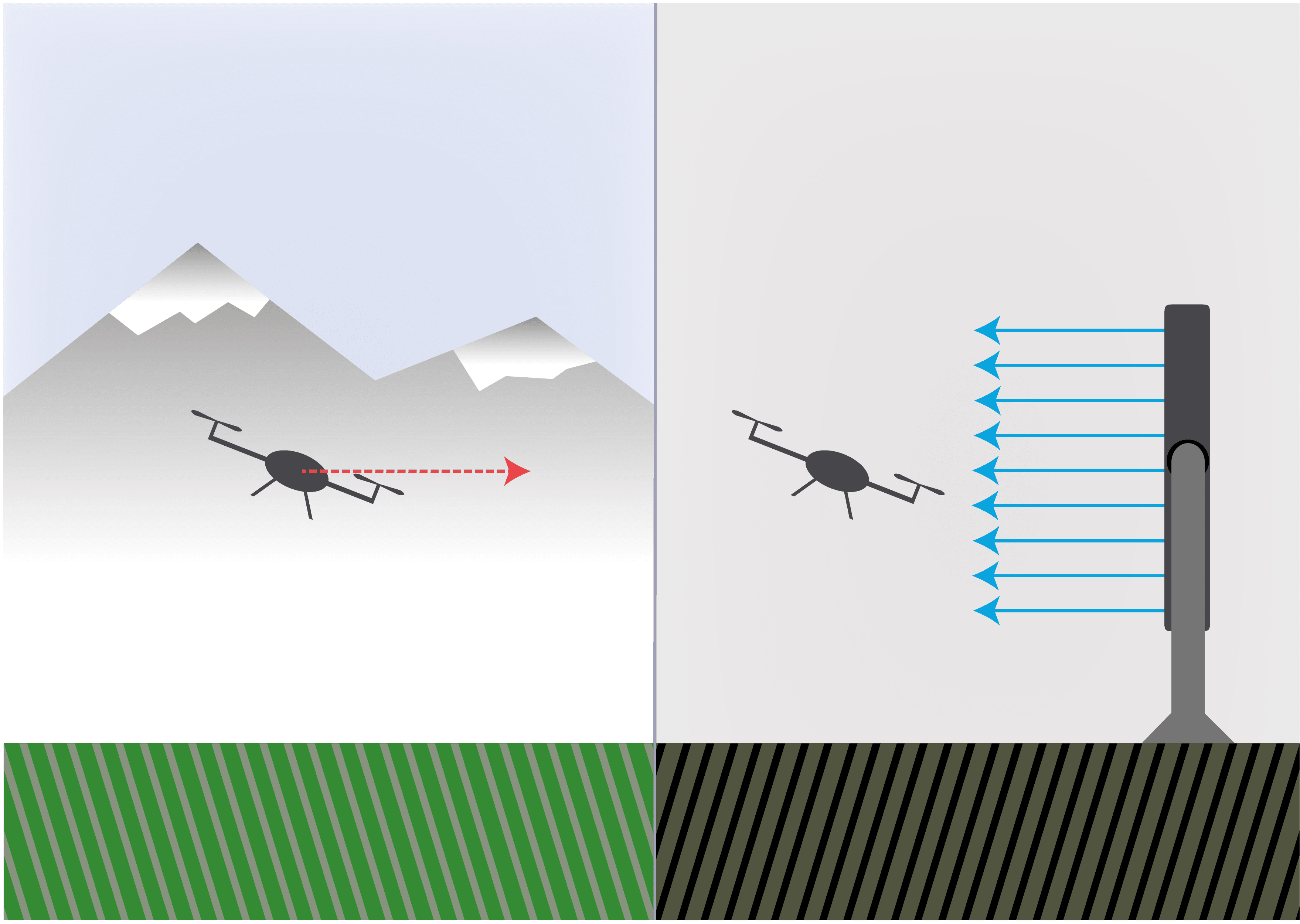
그림 5: 정지 바람에서 비행하는 드론
난류 흐름
난류 흐름은 날씨와 지형으로 인해 드론이 작업 환경에서 직면할 가능성이 높은 조건을 시뮬레이션하는 데 이상적입니다. 드론이 일반적으로 비행하는 고도에서는 층류를 경험할 가능성이 낮습니다. 이 테스트 설정에서는 각 윈드 픽셀에 공급되는 전력을 조절하여 난류 수준을 제어할 수 있습니다. 난류 수준은 WindShaper 전체에 걸쳐 동일하거나 테스트 영역의 각 섹션마다 다를 수 있습니다.

그림 6: 난류 바람 조건에서 비행하는 드론
전단 흐름
‘전단 흐름’이라는 용어는 인접한 유체층이 서로 평행하게 다른 속도로 이동하는 바람 프로파일을 설명합니다. 이는 벽이나 나뭇잎 근처 또는 눈에 띄는 열 효과가 있는 지역에서 흐름의 불안정성을 초래할 수 있습니다. 한 팬 배열의 윈드 픽셀을 느린 풍속으로 설정하고 인접한 팬 배열의 윈드 픽셀을 더 높은 풍속으로 설정하여 이를 시뮬레이션할 수 있습니다. 이 기술은 또한 사용자가 거칠기 블록이나 첨탑과 같은 전통적인 경계층 발생기를 사용할 필요 없이 경계층을 쉽게 생성할 수 있도록 합니다.

그림 7: 풍속 전단 환경에서 비행하는 드론 그룹
시간 가변 흐름
시간 가변 흐름을 사용하면 시간에 따라 각 윈드 픽셀의 풍속을 변경하여 독특한 바람 프로파일을 만들 수 있습니다. 특정 윈드 픽셀은 2m/s에서 시작하여 10m/s로 증가한 다음 다시 2m/s로 돌아오는 식으로 작동할 수 있습니다. 이 정도의 제어 수준으로 차량이 드론을 지나가는 것과 같은 실제 비행 조건을 시뮬레이션하는 바람 모양을 만들 수 있습니다(그림 8).
그림 8: 트럭 뒤를 비행하는 드론이 경험하는 풍속 변화
돌풍
갑작스러운 풍속 변화(돌풍)는 드론이 비행하는 데 어려움을 줄 수 있습니다. 돌풍은 윈드 픽셀에서 나오는 급격한 풍속 변화로 시뮬레이션할 수 있습니다. 이를 통해 드론의 변위 또는 돌풍에 대한 저항, 비행 컨트롤러의 반응성을 연구할 수 있습니다. WindShaper에 추가 측벽을 추가하는 것도 돌풍과 횡풍을 시뮬레이션하는 또 다른 방법입니다.

그림 9: 건물 주변을 비행하는 드론이 돌풍을 경험하는 모습
수직 바람 / 착륙 단계 최적화
착륙 시 드론은 자체 후류(다운워시)로 인해 아래에서 발생하는 상대 바람을 경험하며, 이는 불안정한 상황으로 이어집니다. 이 상황을 시뮬레이션하기 위해 WindShaper를 수평으로 배치하고 드론의 다운워시와 동일한 바람 흐름을 생성합니다.

그림 10: 이착륙을 연습하는 드론
보시다시피 이러한 WindShaper로 만들 수 있는 바람 모양은 매우 다양하며, 이 글에서도 모두 다루지는 못했습니다. 특정 유형의 테스트를 염두에 두고 계신다면, 영업팀에 문의하여가능한지 확인해 보십시오.
4. 장점과 단점
드론 테스트 및 검증을 위해 WindShaper를 사용할 때의 장점과 단점은 여러 가지입니다. 가장 중요한 몇 가지는 다음과 같습니다:
장점
- 테스트의 제어 가능성과 반복성: 야외에서 테스트 비행을 수행할 때 날씨와 바람은 예측할 수 없어 반복 가능한 결과를 얻기 어려울 수 있습니다. WindShaper를 사용하면 바람 조건을 프로그래밍하여 동일한 테스트를 반복해서 수행할 수 있습니다.
- 편의성: WindShaper는 바퀴가 달려 있어 필요한 곳으로 쉽게 이동하고 배치할 수 있습니다. 또한 컴팩트한 형태 덕분에 보관 공간이 거의 필요하지 않습니다.
- 넓은 테스트 공간: WindShaper의 모듈형 디자인 덕분에 필요한 만큼 큰 테스트 영역을 구축할 수 있습니다. 이를 통해 풀사이즈 항공기 또는 여러 대의 항공기를 테스트하여 대형 비행을 테스트할 수 있습니다.
- 시간 가변 흐름: 각 윈드 픽셀이 개별적으로 제어되므로 테스트 영역 전체에 걸쳐 시간에 따라 변하는 흐름을 생성할 수 있습니다. 이는 전통적인 풍동에서 단일 팬을 사용할 때는 불가능한 기능입니다. 이를 통해 시간과 공간 모두에서 변하는 복잡한 대기 흐름을 재현할 수 있습니다.
- 자유 비행 테스트: WindShaper의 디자인은 드론이 프로그래밍된 바람 흐름 내에 머물면서도 그 앞에서 비행할 수 있는 충분한 공간을 제공합니다. 이는 드론이 풍동 내에 고정되거나 어떤 방식으로든 구속되어야 하는 대부분의 전통적인 풍동과 대조됩니다.
- 무한한 테스트 가능성: 각 윈드 픽셀이 개별적으로 제어되므로 난류, 돌풍, 열 효과 등의 변형을 포함하여 거의 무한한 테스트 가능성이 있습니다
- 수평 및 수직 테스트를 한 번에: WindShaper의 틸팅 기능이 추가되어 수평 및 수직 바람 소스로 모두 사용할 수 있습니다. 전통적인 풍동에서는 두 개의 별도 시설을 구축해야 합니다.
- 요청에 따른 균일성: 전통적인 풍동과 달리 소프트웨어로 흐름의 균일성을 미세 조정하여 테스트 섹션 전체에 걸쳐 완벽하게 평평한 프로파일을 보장할 수 있습니다.

그림 11: 8 x 8 WindShaper로 쿼드콥터 테스트
단점
- 풍속 제한: WindShaper 바람 벽은 최대 20m/s(45mph) 또는 수렴형과 함께 최대 58m/s(130mph)의 풍속을 제공합니다. 대부분의 드론을 테스트하는 데 적합하지만, 초음속 또는 초음속 속도에는 도달하지 못합니다.
- 난류 수준: 항공 등급 풍동과 비교하면 WindShaper의 난류 강도는 그만큼 낮지 않습니다(약 5%). 하지만 선택 사항인 유동 필터(5절 참조)를 사용하여 난류 수준을 1% 미만으로 낮출 수 있습니다.
- 소음: 작은 팬으로 인해 WindShaper는 전통적인 풍동에 비해 고주파 소음을 발생시킵니다. 하지만 이 소음은 고주파이므로 멀리 퍼지지 않으며 콘크리트 벽이나 귀마개 한 쌍으로 쉽게 차단할 수 있습니다(건물 전체를 흔들 수 있고 적절한 작동을 위해 댐퍼가 필요한 다른 대형 풍동과 비교됩니다).
5. 호환 시스템
WindShaper에는 드론 테스트를 향상할 수 있는 여러 보완 시스템이 있습니다. 이러한 애드온에 대한 자세한 정보는 영업팀에 문의하십시오:
추진 시스템 테스트 스탠드
WindShaper는 측정 테스트 스탠드와 결합하여 추진 시스템이 다양한 바람 조건에 노출되는 동안 성능 데이터를 기록할 수 있습니다. 2 x 2 WindShaper Station은 이 용도로 특별히 제작되어 최대 5kgf의 추력을 생성하고 직경이 최대 16인치인 모터와 프로펠러를 테스트할 수 있습니다.

그림 12: 2 x 2 WindShaper Station
더 큰 드론의 경우 맞춤형 크기의 WindShaper가 장착된 더 큰 테스트 스탠드도 사용할 수 있습니다. 예를 들어, Flight Stand는 단일 또는 동축 모터 설정에서 15 또는 50kgf의 추력을 측정할 수 있도록 두 가지 크기로 제공됩니다.

추진 테스트 스탠드를 사용하면 비행의 모든 단계에서 시스템의 추력, 토크, RPM, 전력 및 효율을 측정할 수 있습니다.
수렴형 장치
수렴형 장치를 사용하면 최대 풍속을 16 m/s(36 mph)에서 최대 45 m/s(100 mph)까지 높일 수 있습니다. 수렴형 장치는 WindShaper 전면에 장착되어 고속 공기를 밀폐된 테스트 영역으로 통과시킵니다. WindShaper의 크기에 따라 이 장치를 사용하면 테스트 영역의 크기가 줄어들 수 있습니다. 테스트 섹션 뒤에 발산형 장치를 추가하면(그림 14 참조) 풍속을 55 m/s(135 mph) 이상으로 더욱 높일 수 있습니다.

유동 필터 / 난류 감소
WindShaper에 유동 필터를 추가하여 원치 않는 난류를 줄이고 낮은 난류 강도를 유지할 수 있습니다. 이 기능은 공기의 균일한 흐름을 보장하며, 신호 대 잡음비 향상에 도움이 되는 힘 또는 압력 측정을 이용한 보다 전통적인 공기역학 테스트에 적합한 훌륭한 옵션입니다.

그림 15: 난류를 줄이기 위한 필터가 장착된 6 x 3 WindShaper
틸팅 메커니즘
틸팅 메커니즘 애드온을 사용하면 WindShaper를 90도 회전시켜 수직 또는 수평으로 세울 수 있습니다. 이는 상승 기류, 지면 효과를 시뮬레이션하고 다양한 조건에서 착륙을 연습하는 데 적합한 구성입니다. 드론의 성능을 측정하는 도구일 뿐만 아니라 조종사가 기술을 연마할 수 있도록 돕는 도구이기도 합니다.
결론
추가 질문이 있으시면 아래에 댓글을 남겨 주시면 반드시 답변해 드리겠습니다.
WindShaper 구매에 관심이 있으시면 영업팀에 견적을 요청할 수 있습니다.